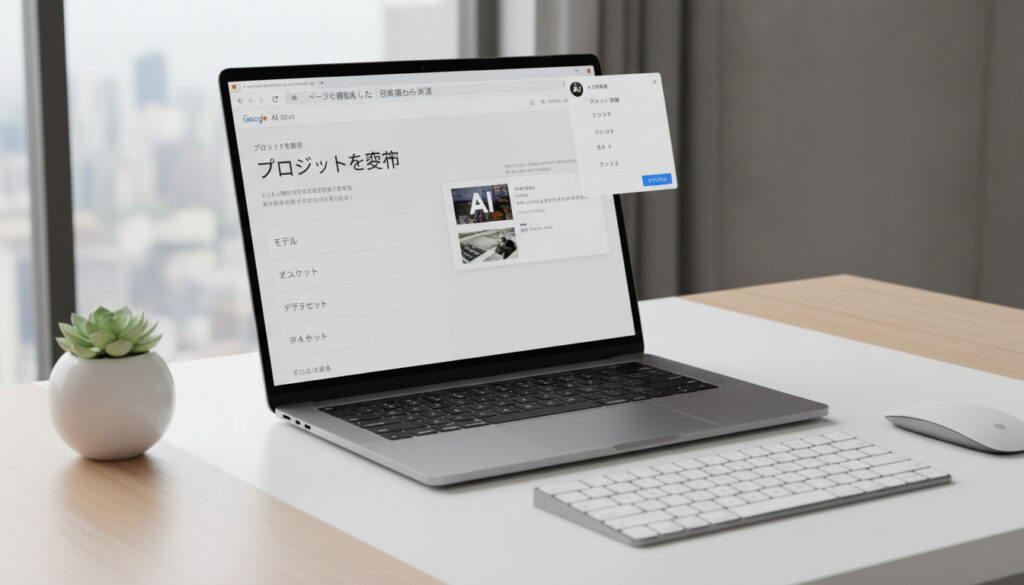
Google AI Studio 日本語にする方法 – Chrome翻訳とアカウント設定で実用日本語化
Google AI Studioは、Googleが提供する生成AIモデル「Gemini」を無料で試用・カスタマイズできる開発者向けプラットフォームです。2025年現在、インターフェースは英語を主体としており、完全な日本語ネイティブ対応は未実装となっています。
本稿では、Google AI Studioを実用的なレベルで日本語化する具体的な手法を検証します。Googleアカウントの言語設定変更やChromeブラウザの翻訳機能を組み合わせることで、UIの一部分を日本語表示させたり、操作を円滑にしたりすることが可能です。
スマートフォン(iPhone)での利用方法や、日本語化がうまくいかない場合のトラブルシューティング、注意すべき制限事項についても解説します。
Google AI Studioを日本語にする方法
右クリックメニューから「日本語に翻訳」を選択、またはアドレスバーのアイコンをクリックするだけで画面全体を日本語表示に変換できます。
myaccount.google.comで言語を日本語に変更することで、UIの一部が日本語化します。
DeepL翻訳などのChrome拡張機能をインストールし、ページ全体を高精度で翻訳する手法も有効です。
iPhoneではSafariやChromeアプリの翻訳機能を利用し、ブラウザ経由で日本語表示を実現します。
日本語化のキーインサイト
- Chrome標準の翻訳機能が最も精度が高く、即座に画面全体を日本語表示できる
- Googleアカウントの言語設定変更は、メニュー項目の一部を日本語化するが完全ではない
- URLに
?hl=jaを追加しても効果は限定的で、アカウント設定の変更が優先される - プロンプト入力時に「日本語で回答してください」と明示することで、出力品質が向上する
- 2026年時点でも完全なネイティブ日本語UIの提供時期は不明
- 無料版の利用には1日あたりのクエリ数などの制限が存在する
- 専用のモバイルアプリは提供されていない
| 項目 | 詳細 |
|---|---|
| 公式URL | ai.google.dev/aistudio |
| 推奨ブラウザ | Google Chrome(翻訳機能統合のため) |
| 主な日本語化方法 | ブラウザ翻訳 / アカウント言語設定 |
| モバイル対応 | ブラウザ経由のみ(アプリ非対応) |
| 対応モデル | Gemini 1.5 Pro / Flash など |
| 無料利用枠 | あり(日次クエリ数上限あり) |
| APIキー発行 | 日本語化後も可能 |
| 日本語UI完全対応 | 未実装(2026年時点) |
| 翻訳精度 | 実用レベル(専門用語は要確認) |
| アカウント設定反映時間 | 即時〜数分 |
Google AI Studioが日本語にできない場合の対処法
設定を変更しても日本語表示にならない場合、いくつかの要因が考えられます。まず、Googleアカウントの言語設定が正しく保存されているか確認してください。ブラウザのキャッシュやCookieが古い言語設定を保持していることがあります。
アカウント設定の確認ポイント
Googleアカウント管理ページにアクセスし、「個人情報」→「ウェブ向けの全般設定」→「言語」を「日本語」に変更した後、必ず「保存」ボタンをクリックしてください。変更後、ブラウザを完全に終了させて再起動すると設定が反映されやすくなります。
翻訳表示の崩れや部分的な日本語化
アカウント設定変更だけではメニューやボタンの一部のみが日本語化し、技術用語や説明文は英語のままになることがあります。この場合、Chromeブラウザの翻訳機能を併用することで、画面全体を一貫して日本語で閲覧できます。
Google AI Studioは2026年現在、公式の完全日本語対応を行っていません。翻訳機能を使用しても、技術的な専門用語や最新機能の説明は直訳で不自然な場合があります。また、UIのレイアウトが崩れる可能性もあるため、重要な設定変更時は原文との照合を推奨します。
スマホ(iPhone)でGoogle AI Studioを日本語にする
Google AI Studioに公式のiPhoneアプリは存在しません。スマートフォンで利用する場合は、SafariやChromeなどのブラウザアプリからaistudio.google.comにアクセスする必要があります。
iPhoneでの初期設定とアクセス方法
まず、iPhoneの設定アプリまたはGoogleアプリでGoogleアカウントの言語を日本語に変更してください。次にSafariまたはChromeでGoogle AI Studioにログインします。Safariの場合はアドレスバー横の「大小」アイコンから翻訳を選択、Chromeの場合は画面を長押しして「日本語に翻訳」を選びます。
SafariとChromeの使い分け
SafariはiOS標準の翻訳機能を利用でき、自動的に日本語への翻訳を提案することがあります。一方、Chromeアプリの方が翻訳精度が安定しており、PC版と同様の操作性が確保できます。翻訳品質が不十分な場合は、Chromeアプリのダウンロードを検討してください。
モバイル版の制約と注意点
スマートフォンでは画面サイズの制限から、プロンプト入力欄や設定画面の操作性がPC版に比べ低下します。また、ブラウザ依存の翻訳機能のみが利用可能なため、PC版の拡張機能ほどの精度は期待できません。複雑な設定や長文のプロンプト編集はPCブラウザでの利用を推奨します。
Google AI Studioの始め方とアプリダウンロード
Google AI Studioの利用開始には、有効なGoogleアカウントが必要です。新規アカウントの作成も可能ですが、既存のGmailアドレスでそのままログインできます。
アカウント作成と初期アクセス手順
ブラウザで公式サイトを開き、右上の「Sign in」からGoogleアカウントでログインします。初回アクセス時に利用規約への同意を求められることがあります。ログイン後、即座にプロンプトの入力とAIモデルとの対話を開始できます。
「アプリ」についての注意事項
検索エンジンで「Google AI Studio アプリ ダウンロード」と検索しても、公式のネイティブアプリは存在しません。App StoreやGoogle Playに類似名称のアプリが表示される場合、これは非公式の第三者製アプリケーションであり、使用は推奨されません。公式サービスは必ずブラウザ経由でアクセスしてください。
プロンプト入力時に「回答は日本語でお願いします」と明示することで、AIの応答が日本語に最適化されます。日本語での業務文書作成やコード生成がスムーズに行え、翻訳機能の有無に関わらず実用的な利用が可能です。 Google AI Studioを日本語にする方法については、こちらの記事をご覧ください Google AI Studioを日本語にする方法。
Google AI Studio導入から活用までの流れ
- Googleアカウント準備:既存アカウントの利用または新規作成(Gmailアドレスがあれば即座に開始可能)
- 初期アクセス:aistudio.google.comにブラウザでアクセスしログイン
- 日本語化設定:Googleアカウント言語設定を日本語に変更し、ブラウザ翻訳を適用
- プロンプト作成:日本語で指示を入力し、Geminiモデルの応答を確認
- チューニング:温度パラメータやトークン数の調整を通じて出力を最適化
- APIキー発行:必要に応じて「Get API key」から外部アプリケーション連携用のキーを取得
日本語化の確実性と現状の限界
確実な情報
- Chromeブラウザの翻訳機能で実用的な日本語表示が可能
- Googleアカウント言語変更でUIの一部(メニュー等)が日本語化
- プロンプトでの日本語入力は完全対応しており高精度
- 無料版でも基本的なプロンプト作成とテストが可能
- APIキー発行は日本語化の有無に関係なく機能
不明確または未確定の情報
- 完全なネイティブ日本語UIの正式提供時期
- 公式iOS/Androidアプリの開発計画の有無
- 無料版の利用制限(1日あたりクエリ数)の正確な数値
- 日本語化における拡張機能のセキュリティ影響
- アカウント言語設定のみでの完全日本語化の可能性
Google AI Studioの位置づけと活用
Google AI Studioは、生成AIアプリケーション開発のための統合開発環境(IDE)として位置づけられています。Geminiモデルを活用した業務文書作成やコード生成、画像認識機能のテストなどがブラウザ上で完結します。
Webベースのプラットフォームであるため、OSに依存せず利用できる利点がありますが、同時にインターフェースの多言語化が進みやすい反面、完全なローカライズが後回しにされる傾向も見られます。現状では翻訳ツールとの組み合わせが欠かせません。
なお、AI機能のインターフェース設計については、LINE の AI マーク – 非表示設定の手順と使い方・注意点でも言及されているように、各プラットフォームでUIの最適化が継続的に行われています。
情報源と専門家の見解
本稿の情報は、Google公式ドキュメントおよび技術ブログでの実装検証に基づいています。
「Googleアカウントの言語設定を日本語に変更することで、UIの一部が日本語化されますが、完全な日本語対応ではありません。ブラウザの翻訳機能との併用が現状最も実用的です」
— AI経営ラボ、2025年8月
「プロンプトに『日本語で回答してください』と追加することで、応答が日本語に最適化されます。UIが英語でも、実質的な利用は日本語で可能です」
— Yuke Blog、2025年9月
Google AI Studio日本語化の要点
Google AI Studioの日本語化は、Googleアカウントの言語設定変更とChromeブラウザの翻訳機能を組み合わせることで実現可能です。完全なネイティブ対応は2026年時点では未提供ですが、ブラウザ翻訳の精度は実用レベルに達しており、プロンプトでの日本語入力も完全に対応しています。スマホではブラウザ経由のみの利用となり、専用アプリは存在しません。長期的な利用を考える場合は、APIキーを取得して外部ツールと連携させる方法も検討価値があります。なお、他のAIツールのUIカスタマイズについては LINE の AI マーク – 邪魔なボタンを30日間非表示にする方法も参照してください。
よくある質問
Google AI Studioが日本語にできないのはなぜですか?
2026年現在、Google AI Studioは公式に完全な日本語UIに対応していません。英語ベースのインターフェースとなっており、Googleアカウントの言語設定変更やブラウザ翻訳機能を利用する必要があります。
Google AI Studioの専用アプリは存在しますか?
存在しません。スマートフォン(iPhone/Android)を含め、すべてブラウザ経由でのアクセスが必要です。App Storeなどで類似名のアプリが見つかっても非公式のものです。
無料版でできることの限界は何ですか?
1日あたりのクエリ数に上限があり、高度な機能や大規模なトークン処理にはGemini Advancedなどの有料プランが必要です。基本的なプロンプト作成とテストは無料で可能です。
プロンプトは日本語で入力しても大丈夫ですか?
問題ありません。「日本語で回答してください」と付け加えることで、より自然な日本語の出力が得られます。Geminiモデルは日本語を含む多言語に対応しています。
Chrome以外のブラウザ(SafariやEdge)でも日本語化できますか?
可能です。SafariはiOS標準の翻訳機能、EdgeはMicrosoft Translatorが利用できますが、Chromeの翻訳機能が最も精度が高く安定しています。
Googleアカウントの言語設定を変えただけでは不十分なのですか?
アカウント設定変更ではメニューの一部のみが日本語化し、技術用語や説明文は英語のままです。実用的な日本語化には、ブラウザの翻訳機能の併用が推奨されます。
日本語化後もAPIキーの発行は可能ですか?
可能です。APIキーの発行や管理は、インターフェースの言語設定に依存しません。翻訳機能を使用した状態でも問題なく発行・利用できます。
関連記事をさらに表示
 メンズブリーフ完全ガイド:定義やメリット、選び方
 小学生男の子 高学年 短め 髪型 ランキング2025|人気のツーブロック・マッシュ・ベリーショートを比較
 【2025年】相武紗季の現在の活動や出演ドラマ、プロフィール、Instagram情報を最新で詳しく解説
 生田絵梨花の卒業理由や休業の真相を徹底解説