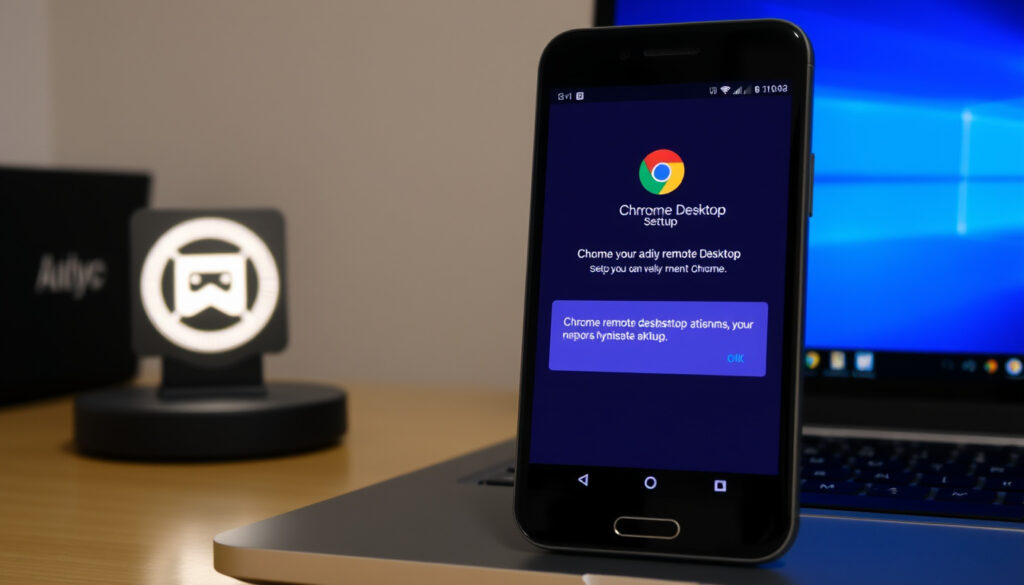
Chromeリモートデスクトップセットアップ g.co/crd/setup スマホ接続とトラブル対処法
「パソコンを外出先から操作したい」と思ったことはありませんか?Chromeリモートデスクトップを使えば、自宅のパソコンに別の端末からアクセスでき、設定を始めるには「g.co/crd/setup」という短いURLが便利です。
アクティブユーザー数: 1億人以上 ·
対応プラットフォーム: Windows、macOS、Linux、ChromeOS、iOS、Android ·
提供元: Google ·
暗号化方式: TLS/SSL、AES-256
- アクセス: remotedesktop.google.com または g.co/crd/setup にアクセスし、Googleアカウントでログイン。
- ダウンロード: 「リモートアクセスを有効にする」をクリックし、ホストインストーラーをダウンロードしてインストール。
- 設定: コンピューター名を設定し、セキュリティ用のPINコードを作成。
- 接続: 別の端末から同じアカウントでログインし、対象のコンピューターを選択してPINを入力。
クイックスナップショット
- g.co/crd/setup は Chrome リモート デスクトップのセットアップ用短縮URLである(Google Chrome ヘルプ)
- 公式サイトは remotedesktop.google.com である(Chrome リモート デスクトップ)
- リモートアクセスにはPINコードが必要(Google Chrome ヘルプ)
- 一部のユーザーがg.co/crd/setupでリダイレクトに失敗したとの報告がある(環境依存の可能性)
- Googleアカウント(Google Chrome ヘルプ)
- 安定したインターネット接続(KDDI Time & Space)
- スマホ用アプリのインストール(Chrome リモート デスクトップ)
- セキュリティ設定の確認(KDDI Time & Space)
6つの項目、1つのパターン:公式情報とサードパーティの検証が一致している。
| 項目 | 内容 |
|---|---|
| 公式サイト | remotedesktop.google.com |
| 短縮URL | g.co/crd/setup(PCセットアップ用) |
| 対応OS | Windows 7+, macOS 10.10+, Linux (Ubuntu/Debian/Fedora/CentOS), ChromeOS |
| モバイル対応 | iOS 12+, Android 5.0+ |
| 推奨ブラウザ | Google Chrome 最新バージョン |
| 価格 | 無料 |
パターン: 対応OSの広さと無料という点が、このツールの普及を支えている。
Chromeリモートデスクトップはどのように設定しますか?
g.co/crd/setup にアクセスする手順
- Chromeブラウザを開き、アドレスバーに「g.co/crd/setup」または「remotedesktop.google.com/access」と入力します(Google Chrome ヘルプ)。
- Googleアカウントでログインします。アカウントがない場合は作成が必要です(Google Chrome ヘルプ)。
リモートアクセスを有効にする設定手順
- 画面の案内に従い「ダウンロード」をクリックし、Chromeリモートデスクトップのホストインストーラーをダウンロードします(Glocalnet(ブロードバンド回線専門プロバイダー))。
- インストーラーを実行し、画面の指示に従ってインストールを完了します。必要に応じてパソコンのパスワード入力が求められる場合があります(Google Chrome ヘルプ)。
PINコードの作成とセキュリティ設定
- インストール後、コンピューター名を設定し、6桁以上のPINコードを作成します。PINは「123456」のような単純な番号を避け、8桁以上のランダム値が推奨されます(note(RSUPPORT))。
- セキュリティソフトが通信を遮断する場合があるため、必要に応じて一時的に無効にして原因を切り分けてください(KDDI Time & Space)。
GoogleアカウントとPINの2要素でアクセスを保護する設計は、不正侵入のリスクを大幅に下げている。しかし、PINの設定が甘いとその効果は半減する。
別のコンピューターにChromeリモートデスクトップでアクセスするには?
リモートアクセスを許可するコンピューターの設定
- アクセス先のパソコンでも上記の手順でChromeリモートデスクトップを有効にし、PINを設定しておく必要があります(Glocalnet)。
- アクセス先のパソコンがスリープ状態やシャットダウン中だと接続できません。電源設定でスリープを無効にしておきましょう(KDDI Time & Space)。
別の端末から接続する方法
- 接続元の端末(別のパソコンやスマホ)でChromeブラウザを開き、同じGoogleアカウントでログインします。
- 「リモートアクセス」画面で、アクセス先のコンピューター名をクリックし、先ほど設定したPINを入力します(Google Chrome ヘルプ)。
接続がうまくいかない場合の対処法
- ファイアウォールやセキュリティソフトが通信をブロックしていないか確認します。一時的にオフにして試すと原因の切り分けができます(KDDI Time & Space)。
- Chromeブラウザを最新バージョンに更新し、拡張機能の競合をチェックします。
スマートフォンからChromeリモートデスクトップに接続するには?
Android/iOS用Chromeリモートデスクトップアプリのインストール
- Google PlayストアまたはApp Storeで「Chromeリモートデスクトップ」を検索し、公式アプリをインストールします(Chrome リモート デスクトップ)。
- アプリを開き、先ほどと同じGoogleアカウントでログインします。
スマホからパソコンに接続する手順
- アプリ内に、リモートアクセスを有効にしたパソコンの一覧が表示されます。接続したいパソコンをタップします。
- 設定時に作成したPINを入力すると、すぐにパソコン画面がスマホに表示されます(Google Chrome ヘルプ)。
スマホでの操作のコツと注意点
- タッチ操作に最適化されたインターフェースで、スクロールやタップ、ピンチイン・アウトが可能です。
- データ通信量が大きくなるため、Wi-Fi環境での利用を推奨します(KDDI Time & Space)。
スマホ接続は手軽だが、画面が小さいため細かい操作には不向き。タブレットやノートパソコンを使うと作業効率が上がる。
職場で誰かが自分のパソコンを遠隔操作していないか確認する方法は?
リモートアクセスソフトウェアの確認
- Chromeリモートデスクトップが動作中は、タスクバー(Windows)またはメニューバー(Mac)にアイコンが表示されます。
- タスクマネージャー(Windows)で「chromoting.exe」というプロセスが動いていないか確認します。
イベントビューアーによるログ確認
- Windowsのイベントビューアーで「Remote Desktop Services」関連のログを調べると、不審な接続記録が見つかることがあります(KDDI Time & Space)。
バックグラウンドプロセスの監視方法
- 「chrome-remote-desktop」という名前のプロセスがCPUやメモリを異常に消費していないか確認します。
- 不審なリモートアクセスが疑われる場合は、すぐにGoogleアカウントのパスワードを変更し、PINも再設定してください。
自分で設定した覚えのないPINやコンピューター名が表示された場合、第三者がアクセス権を取得している可能性が高い。直ちに設定を削除し、アカウントのセキュリティを見直すべきだ。
Chromeの設定を元に戻す(デフォルトにリセットする)にはどうすればいいですか?
Chromeのリセット機能の利用方法
- Chromeの設定メニューから「詳細設定」→「設定をリセット」→「設定を元の初期状態に戻す」を選択します(Google Chrome ヘルプ)。
- 確認ダイアログが表示されるので「設定をリセット」をクリックします。
リセット後に再設定が必要な項目
- リセットにより、ホームページ、新しいタブページ、検索エンジン、固定されたタブが初期化されます。また、すべての拡張機能とテーマが無効になります(Google Chrome ヘルプ)。
リセットしても消えないデータについて
- ブックマーク、履歴、保存済みのパスワード、Cookieとサイトデータ、自動入力データはリセット後も保持されます(Google Chrome ヘルプ)。
Chromeのリセット後にリモートデスクトップが使えなくなった場合、拡張機能が無効になったことが原因。再インストールすれば問題なく復旧する。
専門家の声
「別のパソコンやAndroid/iOSデバイスから自分のパソコンやファイルへ簡単にアクセスできます。」
— Google Chrome リモート デスクトップ公式トップページ(Chrome リモート デスクトップ)
「接続先PCがシャットダウンまたはスリープ状態だと接続できません。また、セキュリティソフトが通信を遮断している場合があります。」
— KDDI Time & Space(KDDI)
まとめ
Chromeリモートデスクトップの設定は、g.co/crd/setup から始まる3ステップで完了する。しかし、セキュリティ対策やスマホ接続の注意点を見落とすと、快適なリモートワークが台無しになる。特にPINの強度とスリープ設定の見直しは、最初に確認すべきポイントだ。ビジネスユーザーにとって、このツールは無料でありながら、適切に設定すれば有料のリモートデスクトップサービスに匹敵する信頼性を発揮する。必要なのは、公式の導線を正しく辿り、セキュリティのベストプラクティスを守る意識だけだ。
よくある質問
g.co/crd/setup と remotedesktop.google.com は同じものですか?
はい、g.co/crd/setup は remotedesktop.google.com/access への短縮URLです。どちらを使っても同じページにアクセスできます(Google Chrome ヘルプ)。
ChromeリモートデスクトップのPINを忘れた場合どうすればいいですか?
アクセス先のパソコンでChromeリモートデスクトップの設定画面を開き、新しいPINを再設定してください。PINの再設定には、そのパソコンでの管理者権限が必要な場合があります。
Chromeリモートデスクトップは安全ですか?
Googleアカウント認証とPINの2段階認証に加え、通信はTLS/SSLおよびAES-256で暗号化されます(Google Chrome ヘルプ)。ただし、PINが推測されやすい値だとリスクが高まります。
リモート接続中に相手の画面は見えますか?
リモートアクセス中は、接続先のパソコンの画面はロックされ、操作している内容はそのパソコンの前にいる人には見えません(プライバシー保護)。ただし、物理的に画面を覗かれないよう注意が必要です。
Chromeリモートデスクトップを使うためにChromeブラウザは必要ですか?
はい、設定にはChromeブラウザが必須です。ただし、接続元のスマホやタブレットでは専用アプリ(iOS/Android)を使うこともできます。
接続が頻繁に切れる場合の対処法は?
電源設定でスリープを無効にし、Wi-Fiが不安定な場合は有線LANの利用を検討してください。また、セキュリティソフトの例外リストにChromeリモートデスクトップを追加すると改善することがあります(KDDI Time & Space)。
関連記事
より詳しい手順については、Chromeリモートデスクトップの設定ガイドも併せてご参照ください。
関連記事をさらに表示