iPhone 写真 ステッカー 使い方 – 作成・LINE送信・保存・トラブル対処の完全ガイド
iPhoneの写真アプリに搭載されたステッカー作成機能は、iOS 17以降で利用可能となった被写体切り抜き技術を応用したものです。Appleの技術仕様によれば、背景を自動で除去したオリジナルステッカーが、写真内の被写体を長押しするだけの直感的な操作で生成でき、メッセージアプリやSNSでの表現の幅を広げます。
この機能は機械学習による被写体認識を活用し、人物やペット、物体の輪郭を高精度で検出します。作成したステッカーはキーボードのステッカーメニューに自動保存され、iCloud同期が有効な場合はiPadやMacでも即座に利用可能となり、生態系全体でのシームレスな体験を提供します。
本稿では、基本的な作成手順から専門家による詳細ガイドに基づく応用テクニック、LINEでの送信方法、保存場所の確認、トラブルシューティングまでを網羅的に解説します。
iPhoneで写真からステッカーを作成・出す方法
主要機能の要点
- iOS 17以上が必須条件(Appleのリリース情報)
- 被写体自動認識(背景とのコントラストが重要)
- Live Photos対応でアニメーションステッカー作成可能
- エフェクト付与(アウトライン、コミック、ぷくぷくなど)
- LINE送信時は静止画像として扱われる
- iCloud同期で全Appleデバイスで共有
基本仕様
| 項目 | 仕様 |
|---|---|
| 対応OS | iOS 17以降 |
| 作成アプリ | 写真アプリ(標準搭載) |
| 保存先 | ステッカーメニュー/コレクション |
| LINE対応 | 静止画として送信 |
| 同期機能 | iCloud写真(オプション) |
| 対応フォーマット | 静止画、Live Photos |
| エフェクト種別 | 3種類以上 |
| 代替手段 | Googleフォト類似機能あり |
iPhoneステッカーをLINEで送る方法とできない場合の対処
楽天モバイルの検証によれば、iPhoneで作成したステッカーをLINEに送信する際、同アプリのステッカー機能とは互換性がなく、一般的な画像ファイルとして扱われるケースが確認されています。これは技術的な仕様差によるもので、不具合ではありません。
LINEへの送信手順
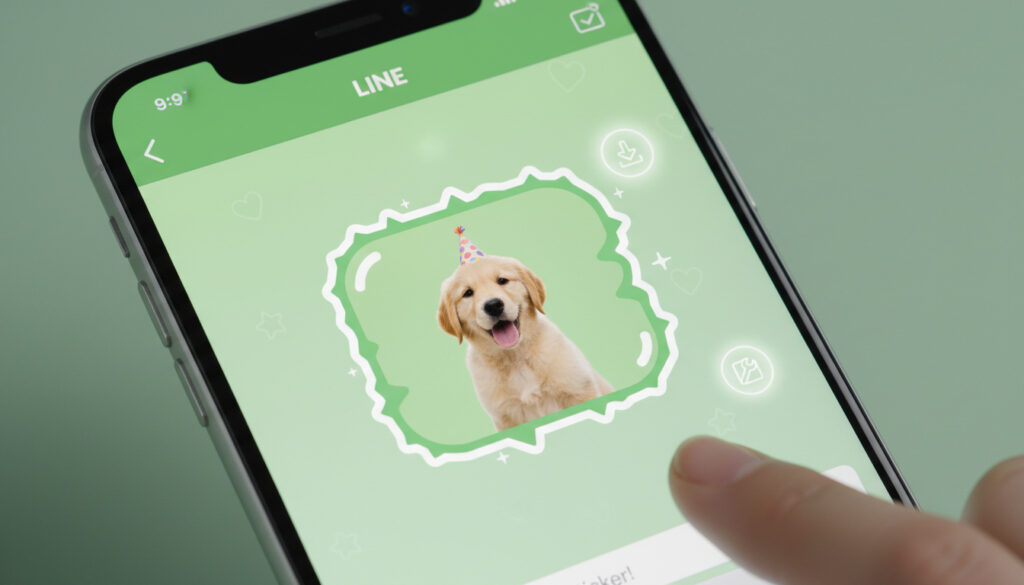
まず写真アプリでステッカーを作成し、LINEのチャット画面で写真アプリから該当ステッカーを選択して送信します。または、ステッカーを長押しして「コピー」を選択し、LINEの編集画面で「ペースト」する方法も有効です。詳細な操作手順では、ドラッグ&ドロップでの投入も可能であることが示されています。
iPhone純正ステッカーはLINEのスタンプシステムとは独立しており、サイズ調整はできるものの、スタンプ特有のポップアップアニメーションやサウンドは再生されません。受信側には通常の写真データとして届きます。
送信できない場合の確認事項
ステッカーが正しく表示されない場合、iOSバージョンの互換性やLINEアプリのキャッシュが影響している可能性があります。写真アプリの強制終了と再起動、またはLINEアプリのバージョン更新を試行してください。なお、LINE の AI マーク – 邪魔なボタンを30日間非表示にする方法のように、LINE側のUI設定も併せて確認すると、送信インターフェースの混在を避けることができます。
iPhoneステッカーの保存場所と写真として保存する方法
作成したステッカーはステッカーメニューと呼ばれる専用のコレクションに自動保存されます。アクセスはキーボード入力時のステッカーアイコン、または写真アプリのマークアップツールから可能です。Appleのサポート文書によれば、iCloud写真ライブラリが有効な場合、これらのステッカーは全デバイスで自動的に同期されます。
ステッカーコレクションへのアクセス
写真アプリで編集を選択し、マークアップ(ペンアイコン)をタップした後、右下の「+」ボタンから「ステッカーを追加」を選ぶと、過去に作成した全ステッカーの一覧が表示されます。この際、ステッカーはカメラロールには独立した画像ファイルとして保存されないため、別途スクリーンショットで保存したい場合は合成後に保存する必要があります。
iCloud写真同期を有効にしておくと、iPhoneで作成したステッカーがiPadやMacのメモアプリ、メールアプリでも即座に利用可能になります。業務効率化において、デバイス間での統一されたステッカー資産管理が実現します。
カメラロールへのエクスポート
ステッカーを単体の画像ファイルとしてカメラロールに保存したい場合、メッセージアプリで送信画面にドラッグし、スクリーンショットで撮影するか、マークアップで白紙の背景に貼り付けて保存する間接的な方法が必要です。現時点でステッカーから直接の「カメラロール保存」機能は提供されていません。
iPhone写真ステッカーができない・出てこない・削除方法のトラブルシューティング
ステッカー作成が失敗する要因として、被写体の輪郭が不明瞭な場合や、iOSバージョンが17未満である場合が挙げられます。テクニカルガイドでは、背景と被写体のコントラストが強い写真を選ぶことで認識成功率が向上することが報告されています。
作成失敗時の対処法
長押ししても「ステッカーを追加」オプションが表示されない場合、まずiOSバージョンを確認してください。iOS 16以前では該当機能は利用不可です。また、Live Photos機能がオフになっている場合や、被写体が複雑な背景に溶け込んでいる場合も認識は失敗します。写真アプリを一旦終了させ、コントラストの強い別画像で試行すると改善する場合があります。
不要となったステッカーの削除は、元になった写真を開き、「…」メニューから「ステッカー」→「ステッカーを追加」を選択し、削除対象を長押しして「削除」をタップすることで実行できます。削除操作はiCloud経由で全デバイスに反映されます。
表示不具合の解決
ステッカーメニューに作成したステッカーが表示されない場合、iCloud写真の同期設定を確認してください。同期がオフの場合、デバイス間での共有は行われません。また、LINE の AI マーク – 非表示設定の手順と使い方・注意点のような周辺機能の設定変更が、ステッカー表示に影響を与えることはありませんが、システム全体のリソース管理観点から定期的なアプリ再起動は推奨されます。
iOSステッカー機能の沿革と実装タイムライン
- :iOS 16リリース。被写体切り抜き機能の導入(コピー&ペースト専用、ステッカー化は未対応)
- :iOS 17リリース。ステッカー作成・保存機能の正式追加。エフェクトオプションの実装。
- :iOS 17.2アップデート。ステッカーコレクションUIの操作性改善。
- :iOS 18リリース。ステッカー機能の互換性維持と、新機種での認識精度向上。
- :iOS 18.4確認済みで、iOS 17以降全バージョンで継続利用可能。
確定している仕様と不確実な動作の違い
| 確定情報(検証済み) | 不確実・変動する情報 |
|---|---|
| iOS 17以上が必須条件 | 将来のAndroidデバイス間共有 |
| 写真アプリ内での作成・削除手順 | LINEでの表示崩れ(アプリ更新で解決する場合あり) |
| 静止画・Live Photos対応 | Apple Vision Proとの直接連携時期 |
| iCloud同期による全デバイス共有 | 第三社アプリでのネイティブサポート拡大 |
| ステッカーはPNG形式で透過保持 | Googleフォトとの完全互換性 |
画像認識技術の進化とユーザーユースの変容
iPhoneのステッカー機能は、Appleの機械学習フレームワークCore MLを応用した被写体分離技術の末端利用例です。この技術は当初、写真の背景ぼかしや差し替えに使用されていましたが、iOS 17で個人間コミュニケーション向けのステッカー生成機能として一般開放されました。ユーザーのクリエイティブ表現のハードルを下げ、従来スタンプショップで購入していた類似機能を無償で代替する位置づけとなっています。 iPhoneの写真アプリで作成したステッカーは、LINEで静止画として送信でき、キーボードのステッカーメニューに自動保存されます。詳細はこちらの記事で確認できます ユニバーサル・スタジオ・ジャパン ハードロックカフェ。
将来的には、Apple Intelligenceの進展と共に、ステッカーの自動生成や文脈に応じた提案機能の拡張が見込まれます。ただし現時点では、Googleフォトの類似機能のように、基本的な切り抜き・ステッカー化が主要機能として位置づけられており、過度なAI加工は含まれていません。
情報源と公的資料
「iPhoneの写真アプリで、写真やビデオの被写体を長押しして背景を取り除くと、ステッカーを作成できます。作成したステッカーは、メッセージ、メモ、その他のサポート対象アプリで使うことができます。」
— Apple Support, iPhoneユーザガイド
「被写体が明確に写っている写真(背景とコントラストが強いもの)を選ぶと成功率が上がります。ぼやけた写真や被写体が複雑に重なっている場合は認識が失敗する可能性があります。」
— 技術解説記事
iPhone写真ステッカー機能のまとめ
iPhoneの写真ステッカー機能は、iOS 17以降の機種であれば誰でも無償で利用できる実用的なクリエイティブツールです。被写体の長押しによる直感的な操作、自動保存されるステッカーコレクション、iCloud同期によるマルチデバイス利用が特徴で、日常的なコミュニケーションから業務資料の作成まで幅広く活用可能です。LINE送信時は静止画として扱われる点に留意し、必要に応じてLINE の AI マーク – 邪魔なボタンを30日間非表示にする方法など周辺設定も整えることで、より円滑な利用が実現します。
よくある質問
iPhone画像削除できないどうする?
ステッカー自体は写真アプリの元画像に紐付いて管理されます。個別の画像ファイルとしてカメラロールに存在しないため、通常の写真削除とは異なり、ステッカーコレクションからの削除手順が必要です。元写真を削除すると、その写真由来のステッカーも使用不可になる場合があります。
写真保存できないiPhone対処法?
ステッカーをカメラロールに直接保存する機能はありません。マークアップで白背景に貼り付けてスクリーンショットを撮るか、メッセージアプリで送信画面をキャプチャする間接的な方法を利用してください。iOSの仕様であり、不具合ではありません。
ステッカーエフェクトは後から変更できる?
作成済みのステッカーに後からエフェクトを追加・変更することはできません。エフェクト付きの新しいステッカーを作成したい場合は、元の写真から再度「ステッカーを追加」を実行し、所要のエフェクトを選択し直す必要があります。
Live Photos以外の動画から作成可能?
標準の写真アプリでは、Live Photosのみがアニメーションステッカーのソースとして対応しています。通常のビデオファイル(mov/mp4)から直接ステッカーを作成する機能はiOS 17/18では提供されておらず、別途動画をLive Photosに変換するか、静止画として切り抜く必要があります。
作成したステッカーの著作権は?
自身で撮影した写真から作成したステッカーの著作権は撮影者に帰属します。ただし、他人の撮影した画像やストックフォトから作成した場合、元画像のライセンス条項に従う必要があります。ステッカー化による加工は著作権上の派生物に該当する場合があります。
Androidユーザーへ送信した場合の表示は?
iPhoneステッカーはPNG形式の透過画像として送信されるため、Androidデバイスでも通常の画像ファイルとして表示されます。透過情報は保持されますが、iOSと同様のステッカーメニュー機能はAndroidにはないため、ファイルとして管理されます。
ステッカー作成の回数に制限は?
Appleの公式仕様において、ステッカーの作成数に上限は設けられていません。ただし、デバイスのストレージ容量とiCloudの空き容量によって実用的な上限が生じます。数百個を超える大量のステッカーがある場合、ステッカーメニューの読み込みが遅くなる場合があります。
関連記事をさらに表示