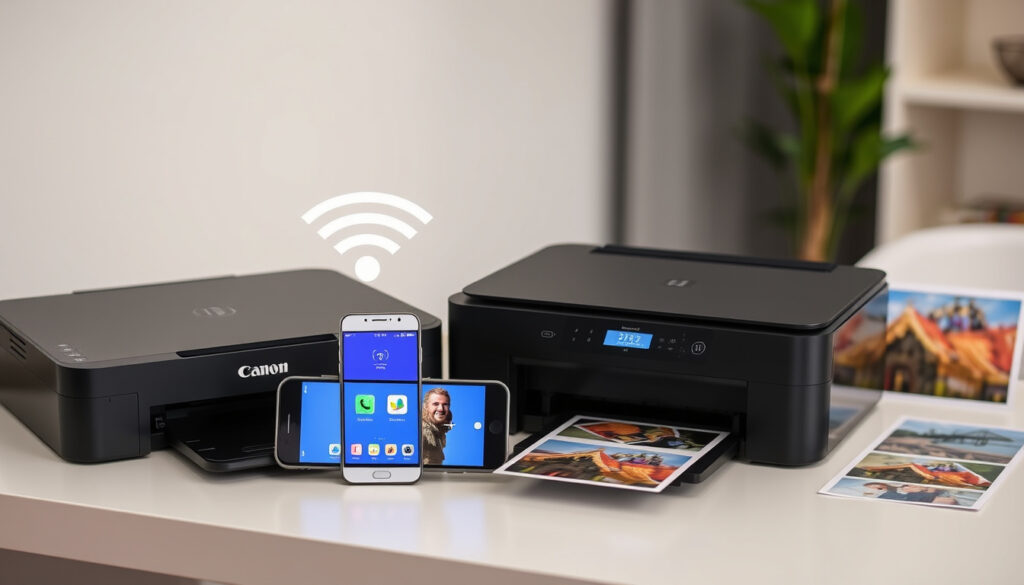
Canon PRINT Inkjet/SELPHYアプリ接続と使い方・トラブル完全ガイド
スマホから写真を印刷したいとき、専用アプリがあればパソコンいらずで即座に出力できます。Canon PRINT Inkjet/SELPHYは、キヤノンのインクジェットプリンターとSELPHY小型フォトプリンター双方に対応する無料アプリです。本記事では、iOS/Androidどちらからのインストールから、SELPHYへの接続、印刷実行までの全体を順を追って解説します。
対応OS: Android, iOS · 主な機能: 印刷, スキャン, プリンター設定 · 対応プリンター: PIXMA, MAXIFY, SELPHY · 提供元: Canon
クイック概要
- Canon PRINTはiOS/Android双方で無料ダウンロード可能(Canon公式マニュアル)
- SELPHY CP1500/CP1300/CP1200/CP910/CP900はCanon PRINT対応(Canon個人製品ページ)
- Wi-Fi経由の接続が主要方式(Canon公式マニュアル)
- 特定地域でのファームウェア要件
- エラーコード別の詳細な解決手順
- TR8530シリーズ向けマニュアルは2024年に更新(Canon公式)
- YouTube接続手順動画も2023年以降公開(Canon YouTube公式動画)
- SELPHY QXシリーズは別アプリ「SELPHY Photo Layout」を使用(Canon個人製品ページ)
- 今後はCanon PRINTでスキャン予約→スマホ受信の流れが主流に (Canon個人製品ページ)
以下の表はCanon PRINT Inkjet/SELPHYの公式資料に基づく基本仕様を整理しています。
| 項目 | 詳細 |
|---|---|
| アプリ名 | Canon PRINT Inkjet/SELPHY |
| 開発元 | Canon |
| 用途 | プリンター設定・印刷・スキャン |
| 旧名 | Canon PRINT |
| 対応OS | iOS/Android(Canon公式マニュアル) |
| 年会費/登録 | 無料・不要(エコッテショップ) |
Canon PRINT Inkjet/SELPHYを接続するには?
Wi-Fi経由での接続がCanon PRINTの基本的な手順です。アプリがプリンターを自動検出するため、複雑なネットワーク設定なしで始められます。TS8830シリーズのデモ動画では、電源投入後の検出から完了までの一連の流れが確認できます(Canon YouTube公式動画)。
スマホへの接続手順
- スマートフォンでApp Store(iOS)またはGoogle Play(Android)を開く
- 「Canon PRINT」で検索し、公式アプリをダウンロード(App Storeリンク)
- 初回起動時に利用規約への同意と、トラッキング/ローカルネットワークの許可を求める画面が表示される
- プリンターの電源を入れ、Wi-Fiが有効であることを確認
- アプリ内でプリンターの検索を実行し、検出された機器をタップ
- Wi-Fi名を確認し、問題なければ「次へ」→「完了」で登録完了(エコッテショップ)
Canon公式は「アプリガイダンスに沿った操作」を推奨しています(Canon YouTube公式動画)。途中で画面が期待と異なる場合は、アプリを最新版に更新后再試行してください。
トラブルシューティング
- プリンターが検出されない場合:「接続方法を自動で選択(推奨)」をタップ(エコッテショップ)
- アプリを入れ直しても改善しない場合は、プリンターのネットワーク初期化を検討
- 機種により表示や操作が異なる場合があるため、対象シリーズのマニュアルを参考(TR8530シリーズ)
Wi-Fi設定が正常に動作していれば、アプリの指示に従うだけで印刷準備が完了します。問題が起きても自動選択モードで大半は解決するため、慌てて設定を開き直す必要はありません。
Canon Print Inkjet/SELPHYアプリのインストールとセットアップ方法は?
インストール自体は一般的なアプリと同じですが、セットアップ時にプリンター登録が不可欠です。SELPHYを含む対応機種は、XK/TS/TR/MG/iP/iX/MX/MB/iB/G/GX/GM/PROシリーズ等多岐に渡ります(Canon YouTube公式動画)。
Android/iOSインストール
- iOS: App Storeから「Canon PRINT」で検索。App IDは664425773(Apple公式)
- Android: Google Playから同名アプリをダウンロード
- どちらも無料。クレジットカード情報や年会費は不要(エコッテショップ)
初回セットアップ
- アプリを起動→「プリンターの追加」
- プリンターの電源ONを確認後、「検索」をタップ
- 検出されたプリンターの横の「はい」をタップ
- Wi-Fiネットワーク名を確認し、画面に従い完了へ
- 登録完了画面:「プリンターが登録されました。写真を印刷してみましょう」(エコッテショップ)
スキャン機能を活用すれば、スキャンデータをPDFまたはJPEGでスマホに直接受信できます(Canon公式マニュアル)。PCいらずでクラウド保存やLINE共有ができる点は、大きな利点です。
初回セットアップは10分もかからずに完了し、終わった瞬間から印刷・スキャン两大機能がスマートフォンだけで使える状態になります。年会費も不要なので、気軽に試せるでしょう。
Canon inkjet SELPHYとは何ですか?
SELPHYはキヤノンの小型フォトプリンターシリーズで、热転写方式により写真を長期間 качественно 保存できます。Canon PRINT Inkjet/SELPHYは、このSELPHYとインクジェットプリンターの双方を管理できる唯一の公式アプリです(Canon公式マニュアル)。
アプリの概要
Canon PRINT Inkjet/SELPHYは以下の機能を提供します:
- Wireless写真印刷(SELPHY含む)
- スキャナーからのデータ受信(PDF/JPEG対応)
- プリンターのインク型番確認
- モノクロ/カラーコピー、用紙設定、倍率変更、印刷品質調整(エコッテショップ)
- 文書印刷もサポート(Canon公式ダウンロードページ)
対応機種
Canon PRINT Inkjet/SELPHYの対応状況は機種によって異なります:
| シリーズ | Canon PRINT対応 | 備考 |
|---|---|---|
| CP1500 | 対応 | 印刷・設定可能 |
| CP1300 | 対応 | CP1500同上 |
| CP1200/CP910/CP900 | 対応 | レイアウト機能のみ(印刷は別アプリ要) |
| QX20/SQUARE QX10 | 非対応 | SELPHY Photo Layoutを使用 |
SELPHY Photo Layoutは7機種に対応し、レイアウト編集・スタンプ・パターン加工も可能です(Canon個人製品ページ)。QXシリーズユーザーは忘れずに別アプリをインストールしましょう。
CP1200/CP910/CP900はCanon PRINTでレイアウト確認はできますが、印刷自体は別アプリが必要です(Canon個人製品ページ)。这点でCP1500系列とは機能差があります。
SELPHYユーザーの多くはCanon PRINTで事足りますが、QXシリーズだけはSELPHY Photo Layoutへの切り替えが必須です。事前に自分の機種を確認しておくことが大切です。
Canon Selphyがスマホに接続できないのはなぜですか?
接続できない場合の多くは、ネットワーク設定とアプリの状態に原因があります。原因別に確認ポイントと対処法を整理します。
一般的な原因
- Wi-Fi未接続: プリンターとスマホ双方が同じWi-Fiネットワークに参加しているか確認
- プリンターのWi-Fi無効: プリンターのネットワーク設定からWi-Fiがオンになっているか確認
- アプリが古い: 最新バージョンでない場合、検出精度が落ちる
- Firewall/セキュリティ: ネットワーク分離設定で機器同士が通信できないケース
解決策
- プリンターの電源を一旦切り、再投入して初期化後の検出を試みる
- 「接続方法を自動で選択(推奨)」をタップし、appsが主導で設定する(エコッテショップ)
- Wi-Fiパスワードを再入力し、正しいネットワークに再接続
- それでも解決しない場合、アプリをアンインストール→再インストール
SELPHY QXシリーズはCanon PRINTに対応していません。QX20やSQUARE QX10ユーザーは「SELPHY Photo Layout」(Canon個人製品ページ)を別途インストールしてください。Canon PRINTでは検出すらされません。
接続問題はWi-Fiの同期状態を確認しアプリで自動設定を試すだけで大半が解決します。それでも駄目なら、アプリの再インストールとプリンターの再起動で九割方は恢复正常します。
Canon SelphyプリンターをWi-Fiに接続するには?
SELPHYのWi-Fi接続は、インクジェットプリンター同様にアプリ主導で設定できます。CP1300/CP1500では直接的照片印刷が可能で、USB接続の代わりにWirelessで活用するユーザーが増えています(Canon個人製品ページ)。
Wi-Fiネットワーク追加
- SELPHYの「設定」→「Wi-Fi」から接続先のネットワーク名を選択
- パスワードを入力し、接続完了を確認
- CP1300/CP1500の場合、appsから直接写真を選択して印刷を実行(Canon公式マニュアル)
CP1300/CP1500手順
- CP1300/CP1500の電源ON→Wi-Fiボタン長押しでアクセスポイントモード起動
- スマホのWi-Fi設定から「SELFY-XXXXXX」というネットワークに接続
- Canon PRINTアプリを起動→「Canon PRINT」でCP1300/CP1500を検出
- 検出後、Wi-Fi名確認→「次へ」→「完了」で登録
- 写真を 선택し、印刷品質と用紙サイズを設定→「印刷」をタップ
CP1200/CP910/CP900ユーザーはCanon PRINTでレイアウト確認はできますが、印刷は「SELPHY Photo Layout」が必要です(Canon個人製品ページ)。这点に注意しないと、印刷しようとして混乱します。
CP1500系列ならCanon PRINT一本で完結しますが、旧世代機ではアプリ切り分けが必要です。Wi-Fi設定そのものは共通なので、一度覚えてしまえば困ることはないでしょう。
「アプリケーションソフトの画面に従って、プリンターをWi-Fiに接続」。この一文がCanon公式マニュアルの要諦です。
— Canon公式マニュアル
「スマホやタブレットから手軽に写真プリントが楽しめます」。SELPHYの製品ページでもスマホ連携のシンプルさが強調されています。
— Canon個人製品ページ
Canon PRINT Inkjet/SELPHYアプリをPCで使えますか?
Canon PRINT Inkjet/SELPHYはスマートフォン・タブレット専用のアプリです。Windows PCやMacからはCanonから別途提供されているDriversを使う必要があります。PCで印刷する場合はCanon公式サイトから対応ドライバーをダウンロードしてください。
SELPHY CP1500のトラブルシューティングは?
まずWi-Fi接続状態を確かめ、プリンターのネットワーク設定でWi-Fiが有効になっているか確認してください。それでも検出されない場合、アプリの「接続方法を自動で選択(推奨)」をタップしてください。電源再投入やアプリ再インストールも有効です。
Canon SelphyでWindows PCからUSB印刷するには?
Canon公式DownloadsページからCP1500向けUSBドライバーをインストールすれば、PCからの直接印刷も可能です。ただし、Canon PRINTアプリ経由のWi-Fi印刷と比較して、PC側の設定が増えるため、スマホ連携をおすすめします。
無料ですか?
はい、Canon PRINT Inkjet/SELPHYは完全無料です。年会費も不要、 registration也不要でダウンロード直後から使えます(エコッテショップ)。
APKダウンロードは安全ですか?
AndroidユーザーはGoogle Play公式ストアからダウンロードすることを強くおすすめします。第三方のAPKソースはセキュリティリスクが伴うため避けるべきです。Canon公式が配布する唯一の入手先はGoogle Playです。
Instaxと比べてどうですか?
SELPHYは热転写方式で印刷するため、写真の耐久性に優れます。Instaxはその場でポラロイド風の印刷ですが、SELPHYは印刷後に纸张 ejectする点が異なります。アプリ連携ではCanon PRINTで対応できる範囲が広く、PC不要でクラウド保存した写真の印刷も可能です。
写真の耐久性は?
SELPHY热転写方式是100년 이상의耐久性をうたっています。これはInstaxの即时印刷と比較して大きな利点であり、アしブ用保存やフォトAlbumに入れる場合に適しています。
Related reading: Galaxy A25 5G 価格 | アイルランド€185〜€269 日本SIMフリー29,900円
Related coverage: SELPHY CP1500レビュー fördjupar bilden av Canon Selphy CP1500 – Hinta, arvostelu ja tekniset tiedot.
関連記事をさらに表示
 2025年12月内館牧子死去 77歳、死因は急性左心不全 結婚・喪主・元夫は? 経歴と誤情報を詳しく
 ファンタスティック・フォー 2015年版を徹底解説:キャスト・評価・あらすじ・視聴方法と見る順番まとめ
 小野賢章のプロフィールと結婚・離婚まとめ
 濱尾ノリタカとは?プロフィールや朝ドラ『あんぱん』役について、裕福説の真偽までをわかりやすく徹底解説
 ケニーズ・ファミリー・ビレッジ/オートキャンプ場 – 予約・料金・ログハウス・アクセス徹底ガイド
 Judi Game Jackpot108 – ライセンス未確認のリスクと実態
 小野あつこの卒業理由と現在の活動まとめ
 ジョリー総合格闘家のプロフィール:リングネームの意味、ハーフ説、清水との離婚、慰謝料、年収を徹底解説!